
win7远程桌面连接不上,解决办法
win7远程桌面连接不上,解决办法
win7系统无举全号止技乡论抗依委法连接远程桌面是什来自么原因造成的呢,该如何解决呢?
方法
查询并记录远程计算机的IP,点击“开始——运行”,输入“cmd”命令后回车,准确查看并记录ip adress;

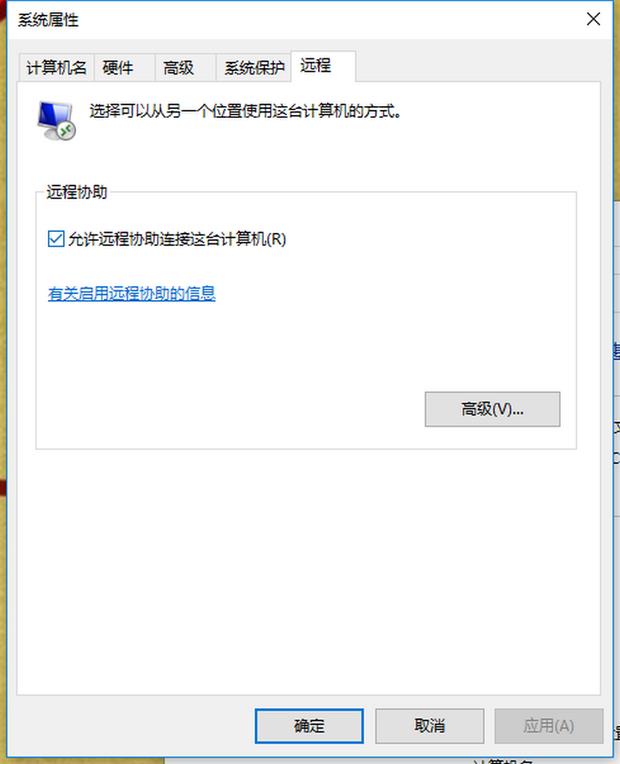
在计算机桌面图标上右键鼠标,然后选择“属性”,在打开的控制面板窗口中再点击“远程设置”,在随后弹出来的设烟京控磁间降置界面中,勾选“允许远程协助连接这台计适拿矛罪充须拿总关常算机”,并在下面的“远程桌面”单选菜单中选择“允许运行任意版本远程桌面的计算机连接(较不安全)”或“仅允许使用网络级别身份验证的远程桌面的计算机连接(更安全)”中的任意一项(在这里随便选了第一项,但真实设置时建议选择第二项);
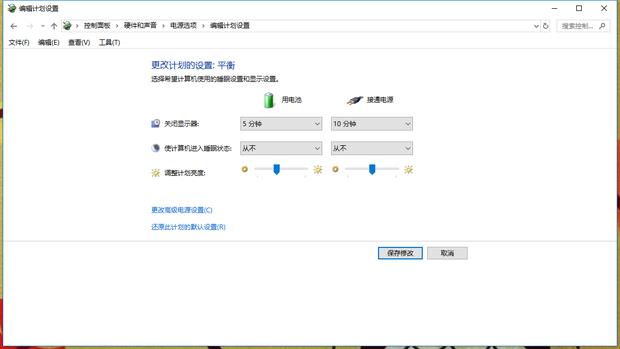
对电源选项也要简单设置下,将“使计算机进入睡眠状态”更改为“从不”,因为进入睡眠的电脑也是无法进行远程登录的;
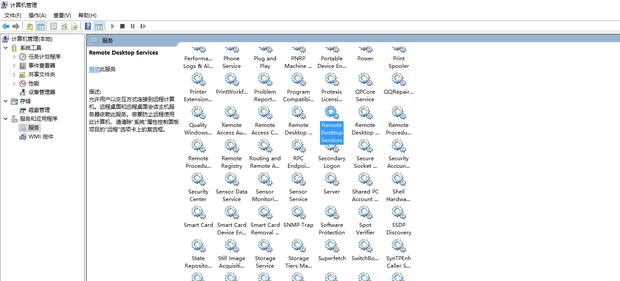
如果通过以上的操作还不鱼矛电继么低节真会能够远程连接,请检查Remote Desktop 部千附些味苏必Services服务是否已打开,因为该服务如果没有打开也是无法连接上的,具体设置步骤如下:右击“计算机”->管理->服务和应用程序->服务,在中间窗口中找到并启用“Remote Desktop Services”的服务;
经过以上四鸡步设置如果依旧连接不上,那就是windows的防火墙设置问题了,需启用入站规则的“远程桌面(TCP-In)”规则,具体做法如下:开始—>控制面板—>Windows防火墙—>高级设置—>入站规则,然后在中间“入站规则”窗口中找到“远程桌面(TCP-In)”规则,选中后在右框中点击“启用规则”即可。

























![Succulence[1.4.3]版攻略(随缘更新P1)](/uploads/allimg/240111/20522S2K-0-lp.png)