
笔记本电脑不显示wifi列表只显示飞行模式(笔记本wifi功能消失了只有飞行模式)
笔记本电脑不显示wifi列表只显示飞行模式(笔记本wifi功能消失了只有飞行模式)
1、笔记本电脑不显示wifi列表只显示飞行模式
笔记本电脑不显示Wi-Fi列表只显示飞行模式,是一种常见的网络连接问题。这种情况下,用户无法通过Wi-Fi连接到网络,无法浏览网页或者使用在线应用。那么,为什么会出现这种问题呢?
这种问题可能是由于操作系统的故障或者错误设置所引起的。有时候,操作系统的网络服务可能会发生错误,导致Wi-Fi列表无法正确显示。此外,一些错误的设置也可能导致这个问题。例如,用户可能在设置中将Wi-Fi功能关闭或者将飞行模式打开,从而导致只显示飞行模式而不显示Wi-Fi列表。
这个问题有可能是由于驱动程序的问题所致。驱动程序是连接硬件和操作系统之间的桥梁,如果驱动程序出现问题,就会影响到硬件的正常工作。如果笔记本电脑的Wi-Fi适配器的驱动程序发生故障或者不兼容,那么就可能会出现只显示飞行模式的情况。
解决这个问题的方法有几种。可以尝试重新启动笔记本电脑。有时候,简单的重新启动可以解决一些操作系统或者驱动程序的问题。可以检查Wi-Fi设置和飞行模式设置。确保Wi-Fi功能没有关闭,而飞行模式处于关闭状态。此外,可以尝试更新笔记本电脑的驱动程序,确保驱动程序是最新版本。
如果上述方法都无效,那么建议联系电脑品牌厂商的技术支持或者带着电脑去专业的维修店寻求帮助。他们可能会有更深入的解决方法或者提供更专业的服务。记住,尽快解决这个问题,以确保您能够正常使用无线网络。
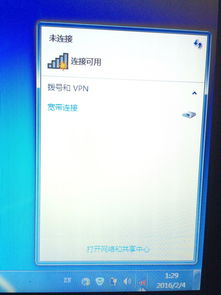
2、笔记本wifi功能消失了只有飞行模式
笔记本WiFi功能消失了只有飞行模式
随着科技的不断进步,我们的生活也变得越来越便利,尤其是在网络方面。然而,当我们使用笔记本电脑时,偶尔会遇到一些令人困惑的问题。其中一个问题就是WiFi功能消失了,只有飞行模式可供选择。
当我们的笔记本电脑显示只有飞行模式,而WiFi功能消失时,我们首先需要确定是软件问题还是硬件问题。我们可以尝试以下几种解决方法。
我们可以点击右下角的通知栏,查看WiFi的开关是否被关闭了。如果是这种情况,我们只需点击开关按钮,将WiFi重新打开即可。有时候,我们可能会误操作,将WiFi开关关闭了。
如果上述方法没有解决问题,我们可以尝试重新启动笔记本电脑。有时候,一些小的故障和错误可能会导致WiFi功能消失。通过重新启动电脑,可以重置一些可能出现的错误,让WiFi功能回到正常状态。
如果即使重新启动电脑后,WiFi功能仍然消失,那么问题可能是由硬件故障引起的。这时候最好联系专业的技术人员,让他们检查并修复问题。
当笔记本电脑的WiFi功能消失,只有飞行模式可供选择时,我们应该先检查WiFi开关是否关闭,尝试重新启动电脑,如问题仍未解决,建议联系专业人员进行修复。保持电脑的良好状态对我们的工作和生活至关重要,因此我们需要时刻保持警惕并及时解决问题。

3、戴尔笔记本电脑不显示wifi列表
戴尔笔记本电脑不显示WiFi列表可能是由多种原因引起的。检查一下笔记本电脑是否已经连接到了正确的WiFi网络。在Windows操作系统中,可以在系统托盘的WiFi图标上单击右键,然后选择“打开网络和Internet设置”。接下来,点击“更改适配器选项”,确保正确的WiFi适配器已启用并连接到了正确的网络。
如果笔记本电脑仍然无法显示WiFi列表,可能是由于WiFi适配器驱动程序需要更新。你可以通过访问戴尔官方网站并搜索你的笔记本型号来下载最新的驱动程序,然后按照说明进行安装。
同时,如果你在之前使用过VPN或代理服务器,可能需要禁用它们以恢复正常的WiFi连接。在Windows中,你可以在“网络和Internet设置”中的“代理”选项卡中进行修改。
此外,有时候WiFi连接问题可能是由于操作系统的故障引起的。你可以尝试重新启动计算机,或者通过Windows自带的故障排查工具来解决问题。
若戴尔笔记本电脑无法显示WiFi列表,你可以通过检查网络设置、更新驱动程序、禁用VPN或代理服务器以及运行故障排查工具等方法来解决问题。如果问题仍然存在,建议联系戴尔技术支持或专业人士进行进一步的帮助和解决。

4、华硕笔记本显示不出来wifi了
华硕笔记本显示不出来WiFi了是一个常见的问题。当遇到这种情况时,我们可以通过以下方法进行排查和解决:
检查笔记本电脑是否启用了无线网络功能。有时候,用户可能会误操作导致关闭了WiFi。在Windows系统中,可以通过点击任务栏右下角的WiFi图标,然后选择启用无线功能。
如果WiFi功能已经启用,但仍然无法连接,那么可以尝试关闭并重新打开无线网络适配器。在Windows系统中,可以找到设备管理器,然后展开网络适配器选项,找到无线网络适配器,右键点击并选择禁用,然后再次右键点击并选择启用。
另外,检查一下无线网络驱动程序是否已经安装或者最新版本。有时候,驱动程序的问题可能导致无法连接WiFi。可以通过华硕官方网站或者自动驱动更新工具来获取最新的无线网络驱动程序。
此外,尝试重启无线路由器或者调整其设置。无线路由器也可能出现问题导致无法连接WiFi。可以尝试将路由器开关断电重启,并检查一下是否有些设置可能阻碍了笔记本电脑的连接,如MAC地址过滤等。
如果还是无法解决问题,可以考虑使用其他设备连接同一WiFi网络,以判断是否是无线网络本身出现了问题。
当华硕笔记本显示不出来WiFi时,我们可以通过检查无线网络功能、关闭并重新打开无线网络适配器、检查驱动程序、重启路由器或者调整其设置来解决问题。如果这些方法仍然无法解决,建议联系华硕技术支持或寻求专业帮助。

















![Succulence[1.4.3]版攻略(随缘更新P1)](/uploads/allimg/240111/20522S2K-0-lp.png)