
ios14充电提示音怎么设置方法(ios14充电提示音静音的时候为什么还响)
ios14充电提示音怎么设置方法(ios14充电提示音静音的时候为什么还响)
14充电提示音怎么设置 *** ?下面一起来看看吧。ios14.5beta4测试版已经推送升级更新,这次更新主要修复了一些bug,还有就是新增了很多功能。具体如下:1、、增加了一个自定义快捷方式,可以让用户更方便的设置自己的手机 *** 。2、修复了部分iphone手机的锁屏密码错误问题。3、修复了部分iphone手机的的home键无法正常使用的问题。4、修复了部分iphone手机的屏幕亮度不均匀的问题。5、修复了部分iphone手机的电池健康状态异常的问题。
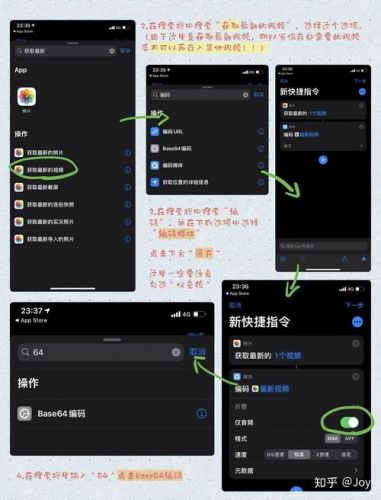
1、苹果14如何设置充电到80%提示?
优质回答1:
第一步:
首先我们要在苹果手机里面找到"快捷指令"功能,然后我们需要"创建个人自动化"设置
第二步:
然后向下滑动,就能看见"低电量模式",打开之后我们将其关闭,然后点击进入下一步,我们需要将"低电量模式"关闭,然后点击右上角"下一步"按钮,搜索"运行快捷指令"然后进行添加。
第三步:
这时候我们点击下一步,还需要将运行前询问指令进行关闭。
返回"自动化"页面时,就已经显示了需要运行的快捷指令。
第四步:
苹果手机负一屏小组件就会显示快捷指令"iPhone充电提醒"。
使用这个提醒时,需要我们将"低电量模式"开启,这样我们手机充电到80%,就能自动提醒你哦~。优质回答2:
设置苹果充电80%电量提示的 ***
一、必备条件
需下载好“快捷指令”App
iPhone系统版本要升级到iOS 13 或以上
二、设置iPhone 电池充电到80%自动跳出提醒
1、 *** iOS 捷径自动化
依次打开:快捷指令app - 自动化 - 右上角“+” 或 创建个人自动化
2、设定iPhone 电量80%
选择“电池电量”,将拉杆往右拖曳到80%(或自己需要的数值),确认是“等于80%”,点击右上角“下一步”。
2、苹果14充电显示特效怎么设置?
苹果14充电显示特效设置 *** 如下:
1、首先下载充电动画app,然后打开APP。
2、点击更换充电动画的选项,选择需要更换动画的样式。
3、选定后,进入快捷指令,选择自动化,点击右上方的加号图标。
4、点击创建个人自动化。
5、点击下方的充电器的选项。
6、点击勾选已连接,选择下一步进入。
7、点击添加操作的选项。
8、点击APP的图标进入。
9、点击充电动画APP。
10、点击右上角的下一步选项。
11、将运行前询问的开关关闭,点击完成的选项。
12、之后在充电时,就会显示设置的充电动画。
3、华为畅玩8c如何设置充电提示音?
1、首先我们在手机中下载好一段音频,这段音频是用于充电提示音乐,最长不要超过10秒,查看该音频的存储位置;
(因为设置完成后,手机进入充电模式,这段音频只有播放完才会停止,太长了就会一直响,直到音乐结束)
2、接着在手机中下载好一个类似于快捷指令的软件,例如【 Tasker 】App;
3、打开下载好的Tasker软件,切换到【任务】,点击右下角【+】新建任务;
4、输入该任务的名称,便于之后找到并选择该任务,点击【确定】;
5、继续点击【+】新建任务需要执行的操作;
6、随后选择需要执行的操作类别,点击【媒体】;
7、选择【音乐播放】一项;
8、进入操作修改页面,点击文件右侧的【搜索】按钮;
9、在选择文件页面,选择音频的存储位置;
10、选择后,在操作修改页面,点击左上角【返回】;
11、继续点击【返回】;
12、切换到【配置文件】一项,点击右下角的【+】新建配置文件;
13、在弹出的选项中,选择【状态】;
14、选择状态类别为【电源】-【电源】;
15、将状态修改为【任意】;
16、最后将配置文件执行的任务,选择为我们之前创建的任务;
17、选择好后,点击上方的【确定】按钮,完成操作;
4、苹果14怎么设置80%电量提醒?
设置苹果充电80%电量提示的 ***
一、必备条件
需下载好“快捷指令”App
iPhone系统版本要升级到iOS 13 或以上
二、设置iPhone 电池充电到80%自动跳出提醒
1、 *** iOS 捷径自动化
依次打开:快捷指令app - 自动化 - 右上角“+” 或 创建个人自动化
2、设定iPhone 电量80%
选择“电池电量”,将拉杆往右拖曳到80%(或自己需要的数值),确认是“等于80%”,点击右上角“下一步”。
3、加入电量提醒与语音通知
找到并点击“添加操作”,搜索框中输入“通知”,选择“显示通知”。
自定义“显示通知文字”,例如电池充满80% 了;
点击地下“搜索app和动作”搜索框,输入“语音”,并选择朗读文字
输入语音提醒内容,“主人iPhone电量已经充满80%了”,点击右下角“执行键”,查看设置效果,确认完成后,按下右上角“下一步”。
关闭“运行前询问”,点击“不询问”,点击右上角“完成”。
5、鸿蒙充电提示音怎么设置?
优质回答1:
鸿蒙充电提示音设置 *** 如下
1、首先我们在手机中下载好一段音频,这段音频是用于充电提示音乐,最长不要超过10秒,查看该音频的存储位置;
(因为设置完成后,手机进入充电模式,这段音频只有播放完才会停止,太长了就会一直响,直到音乐结束)
2、接着在手机中下载好一个类似于快捷指令的软件,例如【 Tasker 】App;
3、打开下载好的Tasker软件,切换到【任务】,点击右下角【+】新建任务;
4、输入该任务的名称,便于之后找到并选择该任务,点击【确定】;
5、继续点击【+】新建任务需要执行的操作;
6、随后选择需要执行的操作类别,点击【媒体】;
7、选择【音乐播放】一项;
8、进入操作修改页面,点击文件右侧的【搜索】按钮;
9、在选择文件页面,选择音频的存储位置;
10、选择后,在操作修改页面,点击左上角【返回】;
11、继续点击【返回】;
12、切换到【配置文件】一项,点击右下角的【+】新建配置文件;
13、在弹出的选项中,选择【状态】;
14、选择状态类别为【电源】-【电源】;
15、将状态修改为【任意】;
16、最后将配置文件执行的任务,选择为我们之前创建的任务;
17、选择好后,点击上方的【确定】按钮,完成操作。
优质回答2:
鸿蒙充电提示音设置 ***
打开我的场景
打开智慧助手,点击页面下方工具栏中的场景,在我的场景界面,找到右上角的加号,点击进入新建场景界面。
2点击添加条件
点击文本输入框,将场景命名为充电,点击场景名称下方的添加条件功能选项,进入添加条件界面。
3点击电池
在添加条件界面,找到系统功能选项,在系统功能界面,找到电池选项,点击进入。
4选择开始充电
在电池选项界面,勾选开始充电选项。
5点击添加任务
页面跳转到创建场景界面,点击添加任务。
6设置提示音
在添加任务界面,选择自己想要的充电提示音的类型,页面自动跳转到创建场景界面,点击页面右上角的对号即可设置充电提示音。
优质回答3:
设置内声音设置,提示音关闭充电提示音即可

























![Succulence[1.4.3]版攻略(随缘更新P1)](/uploads/allimg/240111/20522S2K-0-lp.png)